Amazonクーポン&ほしい物リストの使い方|値下げ通知を「待つ仕組み」に変える
2026-06-16 · 通販ガイド
- #Amazonクーポン
- #ほしい物リスト
- #通知設定
- #割引
- #初心者
本記事はAmazonアソシエイト・プログラムに参加しています。Amazonのアソシエイトとして、適格販売により収入を得ています。
セールのたびにAmazonクーポンのページを開いて探し回り、それでも目当ての商品が見つからないまま終わる——そんな経験はありませんか? ほしい物リストを「あとで買うかもしれないものをメモしておく場所」くらいにしか使っていないとしたら、実はかなりもったいない使い方をしています。
この記事を読むと、クーポン・ほしい物リスト・通知設定の3つを組み合わせた「待つ仕組み」が手に入ります。仕組みを1度作れば、次のセールから自分が能動的に動く必要はなくなります。「探す」から「受け取る」へ——この発想の転換が、クーポン活用の本質的な第一歩です。
クーポンとほしい物リストは「探すもの」ではなく「通知させる仕組み」
毎回探す人と、待つだけの人の違い
同じ商品を狙っている2人を比べてみます。
Aさんはセールのたびにクーポンページを開き、カテゴリを絞り込んで目当ての商品を探します。見つかれば使えますが、見つからなければ通常価格で買うか、次のセールまで待つかを迷います。プライムデー中は特にページが混雑し、肝心な商品を見落とすこともあります。
Bさんは3ヶ月前にほしい物リストへ商品を追加し、アプリの通知設定をオンにしました。プライムデー初日の朝、「ほしい物リストの商品が値下がりしました」というプッシュ通知が届き、商品ページを確認してクーポンを適用、その日のうちに購入できました。Bさんがセール当日にやったことは、通知を確認してボタンを押しただけです。
差はどこにあるのか。Aさんは毎回「探す」という能動的なコストを払い続けています。Bさんは1度「登録する」という準備コストを払い、以後は「受け取る」だけです。情報が来る仕組みを先に作っておくか、毎回探しに行くか——この違いが、積み重なると大きなストレスの差になります。
ほしい物リストを「買い物メモ帳」として使うか、「値下げを待つ装置」として使うかで、同じ機能が全く異なる使い方に変わります。
セール全体の攻略方法についてはAmazon セール完全攻略ガイドでまとめています。クーポンと通知設定はその中の重要なピースです。
Amazonクーポンの仕組みと確認方法
クーポンはどこで配布されているか
Amazonのクーポンには、大きく2つの場所で出会えます。
1つ目はクーポンページ(amazon.co.jp/coupon)。カテゴリ別にまとめて表示されているため、「今日はどんなクーポンがあるか」を眺めたいときに便利です。ただし全商品のクーポンがここに集まっているわけではないため、目当ての商品が見つからなくても焦る必要はありません。
2つ目は各商品ページ内のクーポン表示です。商品名の下や価格の近くに「〇〇クーポン」というチェックボックスが表示されていることがあります。これが実は見落とされやすい場所で、クーポンページで見つからなかった商品でも、商品ページに直接行くとクーポンが適用できるケースがあります。
目的の商品が決まっているなら、クーポンページで探し回るより、商品ページを直接確認するほうが確実です。
クーポンを使うときの注意点(条件・細則の確認)
クーポンには適用条件があります。「最低購入金額」「期間限定」「1回限り」「プライム会員限定」など、商品によって細則は異なります。
クーポンを見つけてカートに入れたのに、チェックアウト時に「クーポンが適用されていない」と気づくのは、よくある失敗パターンです。多くの場合、クーポンのチェックボックスをクリックして「クーポンを適用」した状態にする操作が必要です。商品をカートに入れるだけでは自動適用されないことを覚えておきましょう。
また、割引後の価格が本当にお得かどうかは、過去の価格推移と比較するのが確実です。価格の見極め方についてはAmazonセールで本当に安いか確認する方法で詳しく解説しています。
ほしい物リストを「値下げを待つ装置」として使う
ここからが、この記事の核心です。多くの人がほしい物リストの本当の使い方を知らないまま使っています。
ほしい物リストへの商品追加手順
操作は単純です。
スマートフォン(Amazonアプリ)の場合: 商品ページを開き、「ほしい物リストに追加」または商品名下のリスト追加アイコンをタップします。初めての場合はリスト名を設定する画面が出ます。「あとで買う」などわかりやすい名前をつけておきましょう。
PCブラウザの場合: 商品ページ右側の「カートに入れる」ボタンの近くに「ほしい物リストに追加」のリンクがあります。クリックするとリストに追加され、確認のポップアップが表示されます。
どちらの場合も、追加した商品はamazon.co.jp/wishlistから一覧で確認できます。
ここで大事なのは「今すぐ買わない商品こそ追加する」という発想の転換です。今すぐ買う商品をカートに入れるのは当然ですが、「少し迷っている」「もう少し安くなったら買いたい」という商品こそ、ほしい物リストへの追加が効いてきます。
リストは「買う予定リスト」ではなく「価格監視リスト」
ここが最もお伝えしたいポイントです。
多くの人は、ほしい物リストを「いつか買うかもしれないものをとりあえず置いておく場所」として使っています。これは間違いではありませんが、もったいない使い方です。
ほしい物リストの本当の価値は、Amazonが「登録した商品が値下がりしたとき」を自動で検知して教えてくれる仕組みのトリガーになることです。商品をリストに追加することで、値下げ通知の対象としてAmazonが追跡し始めます。カートに入れたままにしても似た仕組みは働きますが、カートには入れたくないけれど気になる商品を長期的に追跡するには、ほしい物リストが適しています。
「高くて今は買えないが、セールになったら欲しい」「半年後に必要になりそうなもの」「誰かへのプレゼント候補」——こういう商品こそ、ほしい物リストの真価が発揮される使い方です。
リストに入れた商品の価格がセール期間中に下がったとき、Amazonアプリから通知が届くようにするのが次のステップです。
値下げ通知・クーポン通知の設定方法
ほしい物リストに商品を追加しても、通知設定が不十分では「仕組み」になりません。せっかくリストに登録した商品の値下がりに気づかず、セールが終わってから知る——そのもったいない状況を防ぐのが通知設定です。
Amazonアプリのプッシュ通知をオンにする
iPhoneの場合: 設定アプリ→「通知」→「Amazon ショッピングアプリ」→「通知を許可」をオンにします。初めてアプリを起動したときに許可を求める画面が出ている場合は、そこで「許可する」を選択していれば設定済みです。
Androidの場合: 設定→「アプリ」→「Amazon」→「通知」→「通知を表示」をオンにします。端末によって表示の順序が多少異なりますが、「通知」という項目がどこかにあるはずです。
アプリ内でも通知の種類を選べます。Amazonアプリの設定メニューにある通知の項目から、ほしい物リストの値下げやタイムセールなどの通知カテゴリを管理できます。アプリのバージョンによって項目名や配置が変わることがあるため、見当たらないときは「設定」内の「通知」を探してみてください。
メール通知の設定(PC・スマホ共通)
アプリを使わない場合や、メールで通知を受け取りたい場合は、Amazonアカウントのコミュニケーション設定から変更できます。
amazon.co.jpにログイン後、アカウントサービスのメッセージ・通知設定から、おすすめ情報やほしい物リスト関連のメール通知をオンにできます。設定画面の項目名は時期によって異なるため、「メール設定」や「通知の設定」に類する項目を探してください。
メール通知はプッシュ通知に比べてリアルタイム性が低いため、セール初日に素早く反応したい場合はアプリのプッシュ通知との併用をおすすめします。
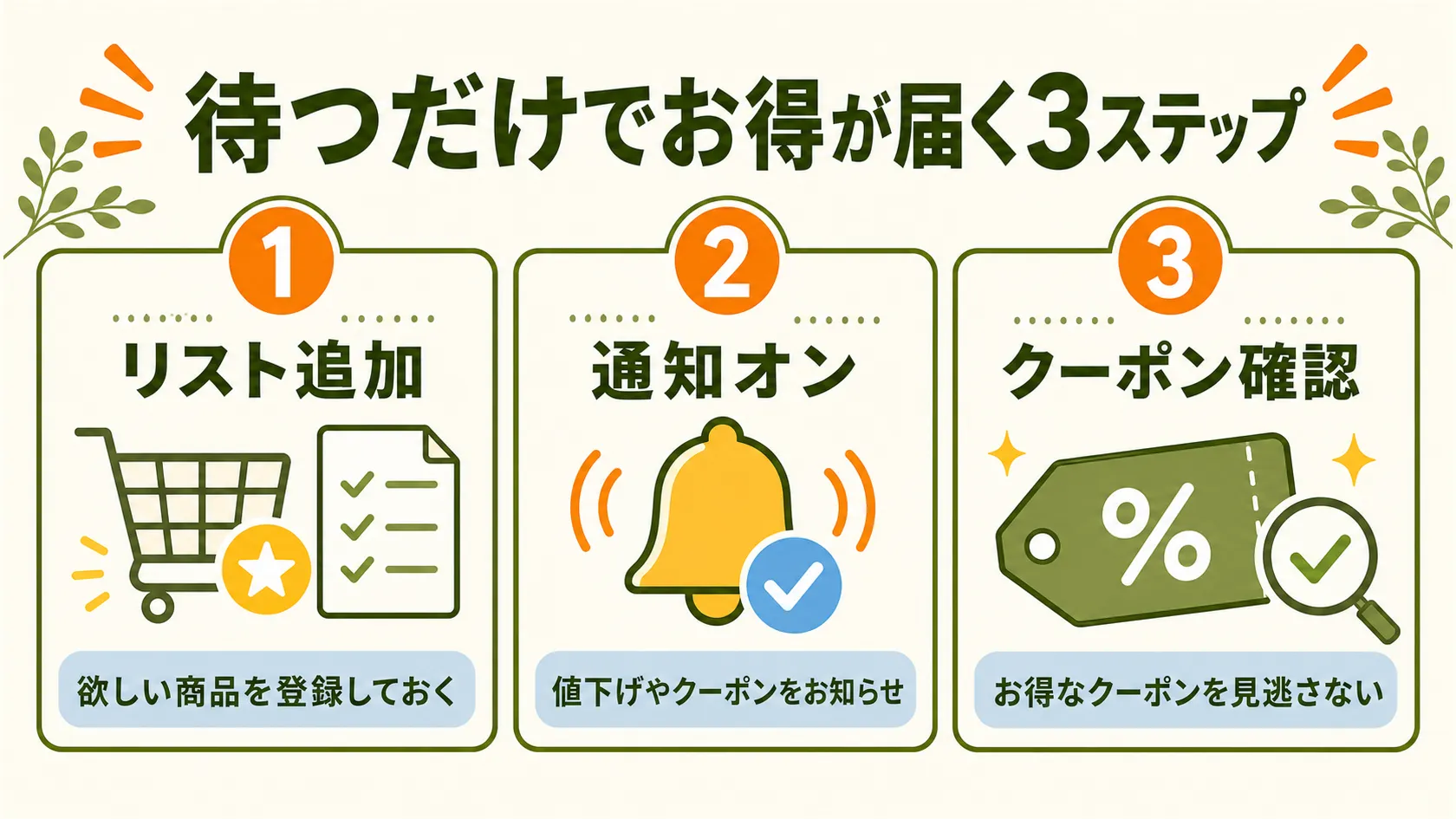
3ステップで「待つ仕組み」を完成させる
ここまでの内容を整理します。クーポン・ほしい物リスト・通知設定の3つは別々に覚えても行動は変わりません。3つを組み合わせて「仕組み」にするのがポイントです。
STEP 1:気になる商品をほしい物リストへ追加する
「今は買わないけれど、値下がりしたら欲しい」という商品を見つけたら、カートではなくほしい物リストへ。この積み重ねが監視リストになります。
STEP 2:Amazonアプリの通知設定をオンにする
スマートフォンの設定でAmazonアプリへの通知許可を確認します。これを済ませるまでは、リストに商品を入れていても通知は届きません。一度設定すれば変更しない限り有効です。
STEP 3:商品ページのクーポンを確認してから購入する
セール通知が届いたら商品ページを開きます。このとき、価格の近くにクーポン表示がないか確認します。値下げ+クーポンが重なるケースもあるため、チェックボックスをクリックしてから購入するのが基本動作です。
「探す→待つ→受け取る」の3段階が揃って初めて、クーポン活用が「毎回の作業」から「1度作る仕組み」に変わります。
セール前の準備として、ほしい物リスト整理とアカウント設定の確認をまとめたAmazonセール前準備チェックリストも、一緒に確認しておくと万全です。
まとめ:1度設定すれば次のセールから自動でお得が届く
冒頭でお伝えした「探す人」と「待つ人」の違いを思い出してください。
Aさんのように毎回探し回ることと、Bさんのように仕組みを先に作ってしまうこと——かかるトータルの手間は、後者のほうがずっと少なくなります。最初の設定に10分かければ、その後のセールのたびに「探す時間」を節約できます。
今日の次の一歩は2つだけです。
- 今すぐAmazonアプリで「ほしい物リスト」を開き、気になっている商品を1つ追加する
- スマートフォンの設定でAmazonアプリへの通知を許可する(または確認する)
この2アクションを終えた時点で、あなたはすでに「待つ仕組み」を持っています。次のセールは自分から探しに行かなくても、値下げの通知を受け取れるようになります。
偽クーポンや悪質な出品者への注意については、Amazonで安全に買い物する方法で詳しくまとめています。クーポンを上手に使いながら、安心して買い物できる環境を整えてください。